Mostrando entradas con la etiqueta Sistemas Operativos 1. Mostrar todas las entradas

Introducción a los sistemas operativos


El sistema operativo, pueden considerarse como los cerebros de cualquier dispositivo moderno, y de seguro, has utilizado varios de ellos a lo largo de tu vida. En este artículo, describiremos de forma sencilla qué son y para qué se utilizan el sistema operativo.

Sistema operativo, definición 


El concepto más simple y común de sistema operativo es el siguiente: Un sistema operativo es un programa o conjunto de programas que gestionan los recursos de hardware, y proveen servicios a los programas de aplicación (concepto dado por Wikipedia).

Sin embargo, un concepto mucho más manejable por el usuario común, sería que el sistema operativo es aquel recurso de software, que nos permite gestionar un equipo computarizado y los diversos periféricos que lo conforman (o estén conectados a este dispositivo), y además, nos permite realizar todas las actividades que deseemos hacer en dicho dispositivo computarizado. 

Para qué sirve el sistema operativo 


Ya hemos definido lo que es un sistema operativo, de este modo, es mucho más sencillo inferir para qué sirve, ya que la misma definición que hemos dado de este tipo de software describe sus funciones. Sin embargo, les vamos a dar una idea simple de la funcionalidad de este operador de dispositivos informáticos.
Pensemos en el sistema operativo como en el cerebro del ser humano, es aquel que se encarga de dirigir las acciones que se llevan a cabo dentro del dispositivo y hacer ejecutar las órdenes dadas por el usuario. Podemos decir entonces, que es el componente de software que nos permite interactuar con el dispositivo computarizado (PC, móvil, tableta, etc), así como, controlar y administrar todos los dispositivos que conforman el aparato y los que están conectados a este, de modo, que podamos administrar cualquier función, tal cual como el cerebro humano.
El sistema operativo es un software, por lo tanto, está conformado por líneas de código, hechas en un lenguaje de programación específico (por ejemplo, el sistema operativo GNU/Linux, ha sido creado en lenguaje C).


Existen varios tipos de sistemas operativos, dependiendo del dispositivo que estemos utilizando. Para PC, existen varios: Windows, Linux, Unix, OS X, etc. Para móviles y tablets, podemos encontrar: Android, iOS, Windows Mobile, Symbian, etc.
Por lo tanto, la selección del sistema operativo no solamente depende del usuario, sino también del fabricante del dispositivo, por lo cual, es importante conocer qué sistema operativo utiliza nuestro dispositivo, para poder utilizarlo según nuestros requerimientos.

Componentes de un sistema operativo:

a. Administrador de procesos: Ejm: El administrador de tareas de windows muestra el Nombre del proceso, el uso de CPU, Memoria, Disco y Red de cada proceso, los cuales son asignados automáticamente por el sistema operativo.


b. Administrador de archivos o ficheros: El explorador de Windows nos permite observar los archivos y directorios que tenemos almacenado en nuestro unidad de disco interna o externa. (SSD, Memoria, Disco Duro, Unidad de Cd, Unidad de Red, etc)


c. Administrador del sistema de E/S.

d. Redes (gestor de red):

e. Sistema interprete de comandos:


f. Sistema de protección:


ACTIVIDAD 1
1. Creación de carpeta de evidencias virtual el Google Drive.

ACTIVIDAD 2
Búsqueda en Google Imágenes
1. Copee 10 imágenes de SOFTWARE de aplicación y de una descripción breve de máximo 4 renglones de la función que cumple. 
2.  Copee 10 imágenes de HARDWARE (Partes internas, externas, periféricos) y de una descripción breve de máximo 4 renglones de la función que cumple. 
3. Copee 12 imágenes de SOFTWARE DE SISTEMA (4 por familia) y de una descripción breve de máximo 4 renglones.
Familia Windows
Familia Linux
Familia MacOS
4. Consulte que es el administrador de dispositivos, y dos formas para ingresar a esta aplicación.
5. Consulte 2 atajos de teclado (ShortCuts) para manejar Windows.


NOTA:
Todos los trabajos se deben subir en formato de WORD en la correspondiente carpeta de evidencias.


Administración básica por consola LINUX

Permisos Linux


Nota:
Consultar guía de referencia Aqui

Recuerde que:
Directorio = Carpeta = Folder
Comodines: * , ?

Crear archivos de texto desde consola
ECHO “El texto dentro del archivo”  > archivo.txt


Estructura de directorios Linux vs Windows.


Taller para la casa 

Pasos Previos:


Nota:Recuerde que todos los comandos se realizaran con su respectivo usuario: 

usuario@equipo:rutaActual   (Como administrador -> )  

usuario@equipo:rutaActual$   (Como usuario normal -> $

Se debe crear ambientes simulados en consola, en donde se pueda sustentar los siguientes puntos del parcial.
Entregar la evidencia en un documento de word que contenga pantallazos desde la creación de los directorios hasta la solución de los puntos. 


1. Comando que permite copiar un archivo.mp3 de la ruta /home/armando/Sounds a /home/armando/Mis\ audios/

Nota: El espacio  que se para la frase "Mis audios" en el comando se reemplaza por backslash (\). 


2. Comando que permite listar los archivos que en su nombre contengan la palabra abajo y su extensión sea .doc


3. Comando que permite mover los archivos cuya extensión sea .txt de la ruta /home/armando/Word a la ruta /home/armando/Documentos


4. Comando que permite listar los archivos que en sus extensión termine en p3 (Tener en cuenta que la extensión está compuesta de 3 letras) del directorio /home/armando/2015/varios


5. El significado del comando del 20*.tmp


6. El significado del comando dir lec*ion.doc
a) Listar los archivos con extensión .doc que su nombre empiece por lec y termine en ion.
b) Listar los archivos con extensión .doc que su nombre termine por lec y empiece en ion.
c) Listar los archivos con extensión .doc que su nombre sea lec y termine en ion.
d) Listar los archivos con extensión .doc que su nombre contenga lec*ion.


7. Comando que permita listar todos los archivos que contengan en su nombre leccion o lecion y cualquier extensión.  
a) dir *leccion*.*
b) dir *lec?ion*.*
c) dir *lec*ion*.*
d) dir ?lec?ion*.*

8. Comando que permita listar los archivos que contengan como mínimo dos caracteres de nombre en su interior y la extensión .jpg.

9. El significado del comando ls ?1*2?3.png garantiza que por lo menos se eliminen archivos de extensión .png y que su nombre como mínimo contenga CINCO caracteres. 

10. Se tienen cuatro archivos: arbol.doc, gustavo.jpg, ova.zip, ana.xls. Un SOLO comando para listar los tres primeros es.


11. Realice un cuadro el nombre de una aplicación Windows y su semeja en Linux. (Utilice los nombres de las aplicaciones que tiene Cd Booteable Zorin) Nota: Mínimo 20

Aplicación en Windows
Aplicación en Linux
Microsoft Word
abiword


Ejemplo de Comandos Windos Vs Linux

a)      Eliminar todos los directorios de la ruta c:\usuarios\jcoral\Carpeta que comiencen con m tenga extensión .exe
Comando Windows: RD /S /Q  c:\usuarios\jcoral\Carpeta\m*.exe
b)      Eliminar todos los directorios de la ruta /home/jcoral/Desktop que comiencen con m tenga extensión .jpg
Comando Linux: rm -r  /home/jcoral/Desktop/m*.jpg

Webgrafia

http://hipertextual.com/archivo/2014/04/comandos-basicos-terminal/
http://www.freelinuxconsole.info/terminal/

4.1 ¿Como sera el parcial de Administración básica por consola en Windows?


El archivo  ParcialDos.rar contiene los archivos necesarios para la evaluación.
(Tienes que descomprimirlo en preferiblemente D:\  )

Desarrollo evaluación:

1. Dentro de la carpeta examen esta un documento que tiene las instrucciones:


2. Utilizo el comando dir para visualizar los archivos. En consola miramos claramente que esta el archivo dos.txt 


3. Renombramos el archivo dos.txt por dos.jpg


4. Abrimos el archivo dos.jpg con un visor de imágenes y esto es lo que contiene:


5. Visualizamos Pista.jpg y esto es lo que contiene:

                               En esta imagen se muestra como se resuelve esta parte:


6. Y por ultimo vemos las imágenes unidas, que nos dicen que ya tenemos 5 puntos.

Administración básica por consola DOS

Archivo: Es un conjunto de datos relacionados entre si y a los que se accede a través de un nombre. Cada archivo esta conformado de un nombre un punto y una extensión. El archivo no puede tener en su nombre o en su extensión símbolos como   / ? : * " > < |
Una extensión de nombre de archivo es un conjunto de caracteres que ayuda a que Windows entienda el tipo de información que contiene un archivo y qué programa debería abrirlo.
Directorio: Es una división lógica de una unidad dentro de ka que se encuentran almacenados archivos u otros directorios. El directorio principal o base se llama raiz y se representa con \


COMANDOS DOS BASICOS

1. Ejecutar una consola de comandos en Windows.
2. Ruta actual.
3. Cambio de unidad.
4. Creación de directorios o carpetas.
5. Entrar a un directorio o carpeta.
6. Salir del directorio o carpeta actual.
7. Crear archivo.
8. Copiar un archivo.
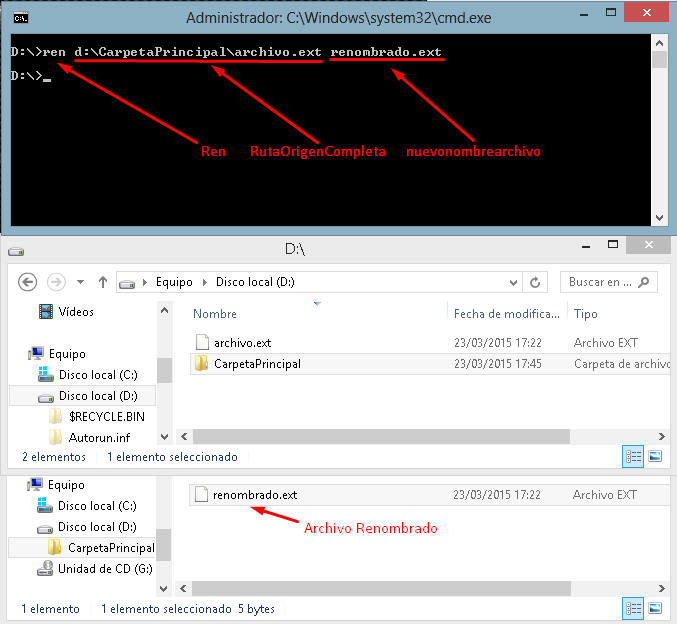
9. Renombrar un archivo.
10. Mover un archivos.
11. Listar archivos y directorios.
12. Limpiar pantalla.
13. Eliminar archivo.
14. Eliminar Directorios y su contenido.
15. Listar programa o proceso en ejecución.
16. Cerrar un programa  o proceso en ejecución.

1. Ejecutar una consola en Windows: (Xp,7,8,10)
Precionamos las teclas Windows + R al mismo tiempo y digitamos cmd.


 2. Ruta actual: La ruta esta conformada de una unidad una estructura de directorios.
En el siguiente ejemplo podemos observar que la ruta esta compuesta de una unidad (C:)y una estructura de directorios(\Windows\system32) y el simbolo mayor que (>).


3. Cambio de unidad: Solo es necesario colocar la letra de la unidad seguida de ":". 


 4. Creación de directorios o carpetas:


 5. Entrar a un directorio o carpeta.

6. Salir del directorio o carpeta actual.

7. Crear archivo: Permite crear cualquier tipo de archivo.
Extensiones más conocidas:
Sistema.- EXE . BAT
Compresión.- .ZIP .RAR
Imagen.- .ICO .GIF .JPG .JPEG .PNG
Audio.- .MP3 .MP4 .WAP .OGG
Vídeo.- .AVI .MOV . MP4 .MPA .MPG .MPGE . RPM


8. Copiar un archivo: Duplica uno o varios archivos de una ruta origen a una ruta destino.

9. Renombrar un archivo.

10. Mover un archivos.

11. Listar archivos y directorios.
Podemos utilizar dir -d para listar solo directorios.

12. Limpiar pantalla. Permite limpiar la zona donde digitamos los comando. No elimina archivos ni carpeta

13. Eliminar archivo.

14. Eliminar Directorios y su contenido. 

15. Listar programa o proceso en ejecución.
tasklist: Nos va ha permitir listar los procesos en ejecución actuales.


16. Cerrar un programa  o proceso en ejecución.
taskkill: Permite finalizar un proceso. 


Ejemplo:
Vamos a ejecutar el programa Microsoft Word 2013

1. Abrimos la consola y verificamos cual es el nombre del proceso y el PID.

Nota:
PID: Es el identificador del proceso.Es un numero único que diferencia al proceso de los demás.

Digitamos tasklist para mostrar el listado de todos los procesos que se están ejecutando


Podemos terminar el proceso de dos maneras:
A. TASKKILL /IM nombredelproceso
Nota: El nombredelproceso se refiere a la columna "Nombre de Imagen" en la imagen anterior.
En este caso el comando seria:

TASKKILL /IM WINWORD.EXE

B.  TASKKILL /PID IDPROCESO
Nota: EL IDPROCESO se refiere a la columna "PID" en la imagen anterior, el cual representa el numero que identifica al proceso dentro del sistema operativo.
En este caso el comando seria:

TASKKILL /PID 4748

Recuerde que la forma A como la forma B cumplen el mismo propósito y son igual de efectivas.

TALLER GUIA 4


NOTA: El trabajo devera entregarse como evidencia en la guia 4 del Drive en el formato de trabajo deWord (el formato de las exposiciones) y luego compartirlo para notificarlo en el sistema. Son 5 Puntos.

1. Resumen comandos: Realizar un resumen de todos los comandos vistos, en donde muestre el propósito, la forma de utilizar.
Ejemplo:

2. Creación de entorno de trabajo: Utilizando la consola de Windows crear un directorio (carpeta) en la unidad c: en el directorio raiz, con su primer apellido y su primer nombre como muestra la siguiente figura.  

Nota: Tener en cuenta que en esta oportunidad se le pide el primer apellido, seguido del primer nombre, en caso de no tenerla en cuenta la nota de este taller se vera afectada, Ya que en este directorio serán realizados los demás puntos.

3. Árbol genealógico:Realizar un árbol genealógico familiar desde sus abuelos ya sean maternos o paternos  y poner como evidencia
3.1 Árbol genealógico en consola.
3.2 Árbol genealógico visto desde el Explorador de Windows.

4. ¿Qué comandos deben emplearse para realizar lo siguiente?

a) Visualizar en la pantalla la lista de todos los archivos de extensión BAT que se encuentran almacenados en la unidad C, si nos encontramos en la unidad A.
b) Visualizar en la pantalla la lista de todos los archivos cuyos nombres comiencen con la letra T, cuyas extensiones posean dos caracteres y finalicen con K.
c) Visualizar en la pantalla la lista de todos los archivos cuyos nombres empiezan con B de la unidad C.
d) Visualizar en la pantalla la lista de todos los archivos de la unidad actual, cuya extensión sea COM.
e) Visualizar en la pantalla la lista de todos los archivos de la unidad C cuyos nombres terminen en 1.
f) Visualizar en la pantalla la lista de todos los archivos de la unidad G cuyos nombres comienzan con E y su extensión es BAS.

5. Inventado: Inventarse un ejercicio en donde haga uso de los comando vistos en clase y incorporar otros nuevos, por favor evidenciar con pantallazos todo el proceso inclusive los errores y la solución, por ejemplo el caso de que cree carpetas en distinta ubicación o con otros nombre,


EJERCICIOS DE REPASO
Nota: Los que quieran mejorar alguna nota pueden presentar los siguientes ejercicios:


1) Dada la siguiente lista de archivos: NOTA.TXT, NOTA.DOC, NOTA.TEX, TEXTOS.DOC, TEXTOS.TEX, escribir el comando que permita mostrar en pantalla la lista de:
a) Todos los archivos cuyo nombre sea NOT.               ____________________
b) Todos los archivos cuya extensión sea DOC.             ____________________
c) Todos los archivos cuya extensión termine en C.        ____________________
d) Todos los archivos cuya extensión comience con T.   ____________________
e) La lista completa de archivos.                                    ____________________

2) Escribir la interpretación de los siguientes comandos:
a) D:\> DIR D:\*.BAT                                              ____________________
b) D:\> DIR D:\TEXTOS.*                                       ____________________
c) C:\> DIR DIBUJO.BMP                                      ____________________                                  
d) A:\> DIR *.*                                                        ____________________
e) F:\> DIR  *.M??                                                  ____________________
f) G:\> DIR C:\ LISTA.DOC                                   ____________________
g) A:\> DIR D*S.TXT                                             ____________________
h) A:\> DIR  C:\?AA.BAT
Nota: El signo “?” es otro comodín al igual que el signo “ *” , la diferencia es que este especifica que es solo un carácter.

3) Indicar si las siguientes oraciones son verdaderas o falsas. Justificar en caso de ser falso.
a) El comando MD permite crear archivos.
b) El comando DEL borra todos los archivos y subdirectorios.
c) Un subdirectorio puede contener archivos y además subdirectorios.
d) El comando DIR muestra información referida al contenido de un disco.
e) Los comandos REN  ARCHIVO.TXT  LISTA.DOC  Y  REN LISTA.DOC ARCHIVO.TXT producen el mismo efecto.

Bibliográfia: 
http://www.abrirllave.com/cmd/copiar-directorios.php